Importer Microsoft To Do dans Notion
Notion n’a pas d’import To Do, mais il lit deux formats que l’outil produit. Le Markdown donne une page par liste, avec une case à cocher par tâche. Le tableur donne une base de données, avec une ligne par tâche.
Les étapes
- Sur la page d’accueil, connectez-vous avec Microsoft et téléchargez soit Obsidian, Notion ou Markdown (des pages), soit Tableur (un tableau).
- Pour le Markdown, décompressez le ZIP : une page par liste, au nom de la liste.
- Dans Notion, ouvrez Paramètres dans la barre latérale, puis Importer. Vous pouvez aussi taper
/dans une page et chercher « importer ». - Choisissez Texte et Markdown pour les pages, ou CSV pour le tableau, puis les fichiers. Notion crée une page par fichier Markdown, ou une base de données pour le CSV.
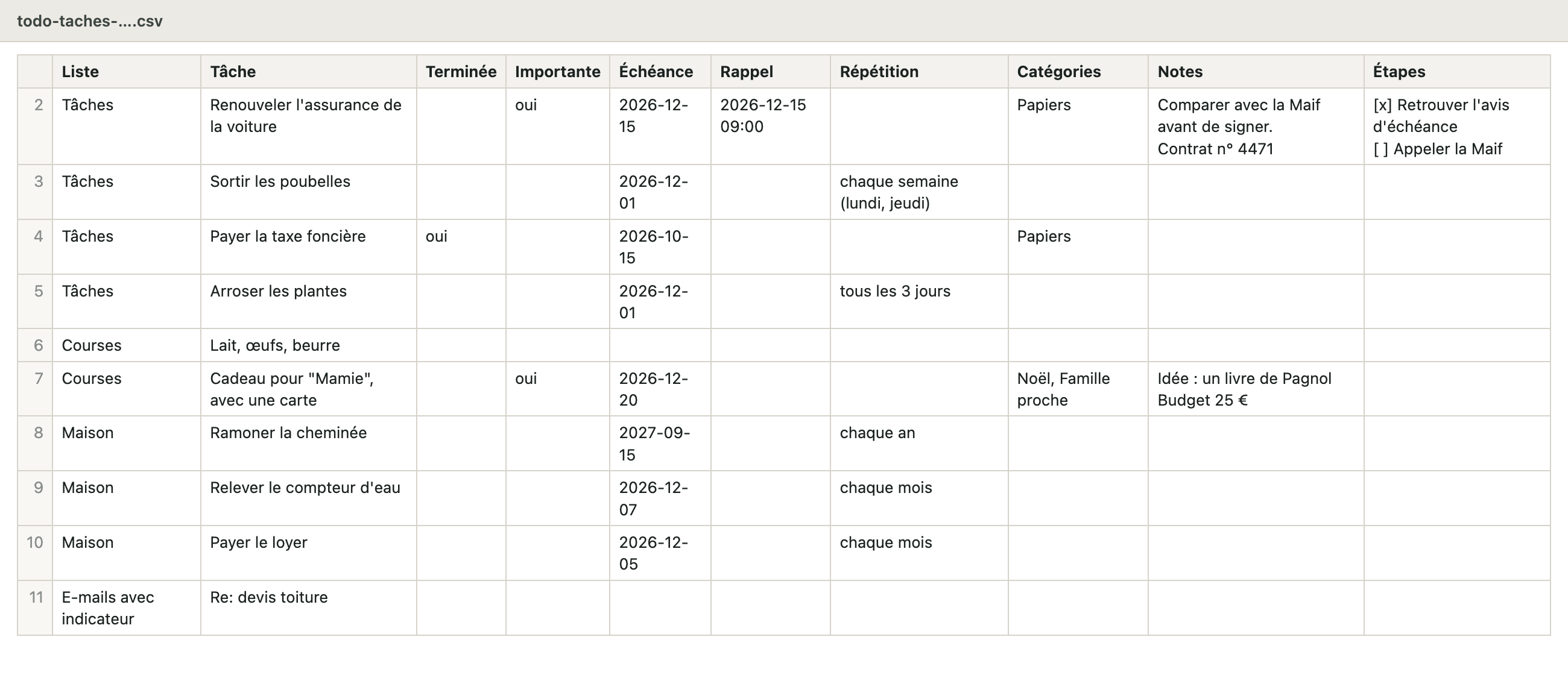
Ce qui passe, ce qui ne passe pas
| Dans To Do | Pages Markdown | Base CSV |
|---|---|---|
| Répétitions | En texte (🔁 every month on the 5th) : Notion ne répète pas une case à cocher. | En texte, dans la colonne Répétition. |
| Étapes | Oui, en cases à cocher sous la tâche. | En texte, toutes dans une cellule. |
| Rappels | Non | En texte (date et heure), sans rappel. |
| Pièces jointes | Non | Non |
| Échéances | En texte (📅 2026-12-15). | Oui, en colonne ; changez son type en Date dans Notion pour trier. |
| Notes, liens | Oui, sous la tâche. | Oui, en colonnes. |
Notion convient pour garder et relire vos listes. Pour des tâches qui se répètent, Todoist garde les répétitions, ce que Notion ne fait pas.
Source : l’aide de Notion, Import data into Notion (formats Texte et Markdown et CSV, menu Paramètres → Importer).
Les autres destinations
- Todoist
Un CSV par liste.
- Obsidian
Une page Markdown par liste.
- TickTick
Ce qui est possible aujourd’hui.
- Tableur
Une ligne par tâche.
Dernière vérification :