Exporter Microsoft To Do vers un tableur
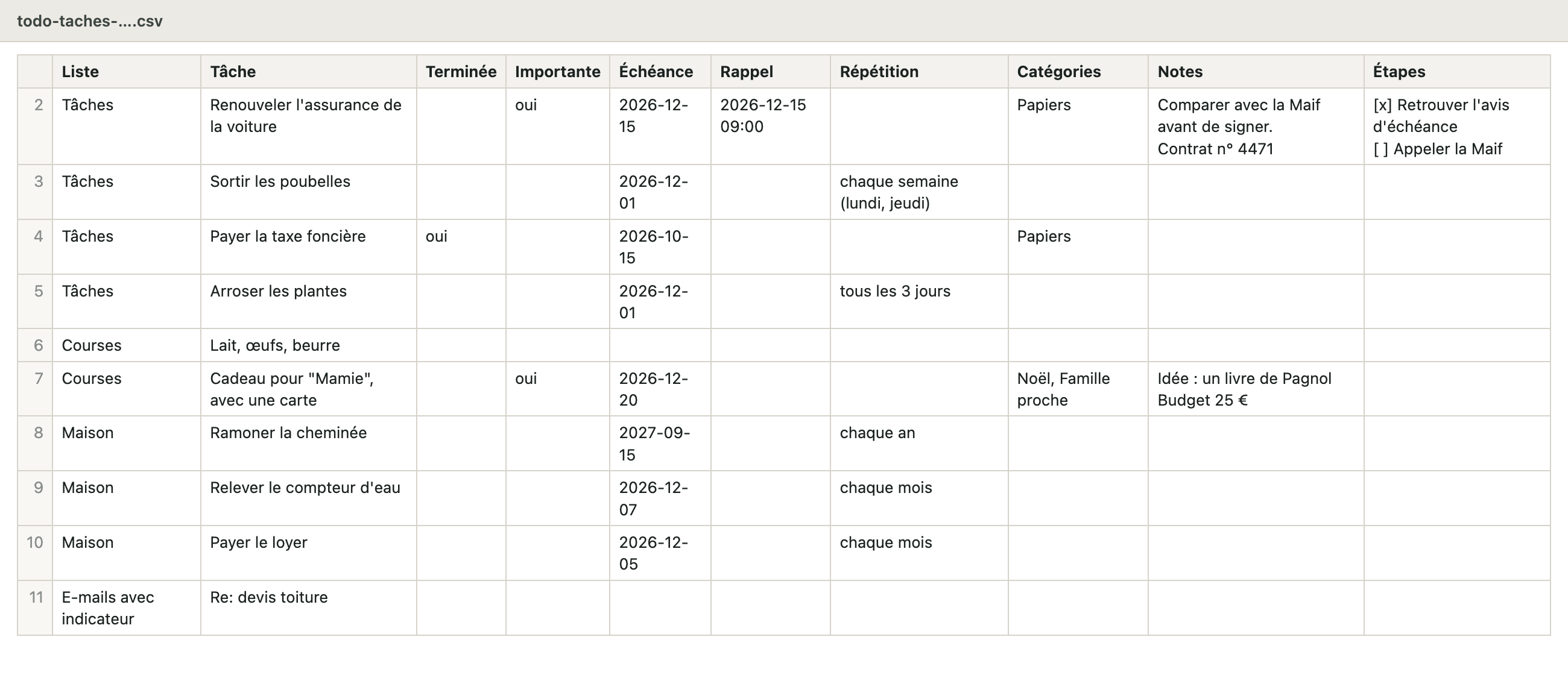
Le tableur garde toutes vos listes dans un seul fichier CSV, une ligne par tâche. Excel, Numbers, Google Sheets et LibreOffice l’ouvrent, accents compris.
Les étapes
- Sur la page d’accueil, connectez-vous avec Microsoft, cochez vos listes, choisissez Tableur et téléchargez le fichier CSV.
- Ouvrez-le dans Excel ou Numbers d’un double-clic. Dans Google Sheets : Fichier → Importer, puis le fichier.
- Triez ou filtrez par liste, échéance ou importance. Les tâches terminées sont incluses ; décochez l’option avant de télécharger si vous n’en voulez pas.
Ce qui passe, ce qui ne passe pas
| Dans To Do | Dans le tableau |
|---|---|
| Répétitions | Oui, en mots (« chaque semaine (lundi, jeudi) ») : un tableur ne répète rien de lui-même. |
| Étapes | Oui, dans une cellule, une par ligne, avec [x] pour celles qui sont faites. |
| Rappels | Oui, date et heure dans la colonne Rappel, sans alerte. |
| Pièces jointes | Non : Microsoft ne les donne pas à l’export. |
| Notes, liens, catégories | Oui, chacun dans sa colonne. |
| Dates de création et de fin | Oui, dans les deux dernières colonnes. |
Le fichier commence par un marqueur invisible (BOM) pour qu’Excel lise les accents. Les notes sur plusieurs lignes restent dans une seule cellule.
Les autres destinations
- Todoist
Un CSV par liste.
- Obsidian
Une page Markdown par liste.
- Notion
Ce tableau en base de données.
- TickTick
Ce qui est possible aujourd’hui.
Dernière vérification :