Passer de Microsoft To Do à Obsidian
Obsidian lit des fichiers Markdown posés dans un dossier, le coffre. L’export Markdown vous donne une page par liste To Do, avec une case à cocher par tâche et les dates écrites comme le module Tasks les attend.
Les étapes
- Sur la page d’accueil, connectez-vous avec Microsoft, cochez vos listes, choisissez Obsidian, Notion ou Markdown et téléchargez le fichier. Une seule liste donne un fichier
.md; plusieurs listes donnent un ZIP. - Décompressez le ZIP : une page par liste, au nom de la liste.
- Glissez les pages dans le dossier de votre coffre, ou dans un sous-dossier
To Do. Obsidian les affiche tout de suite. - Pour que les dates et les répétitions comptent, installez le module de la communauté Tasks (Réglages → Modules complémentaires de la communauté → Parcourir) et activez-le. Sans lui, vous gardez des cases à cocher et du texte lisible.
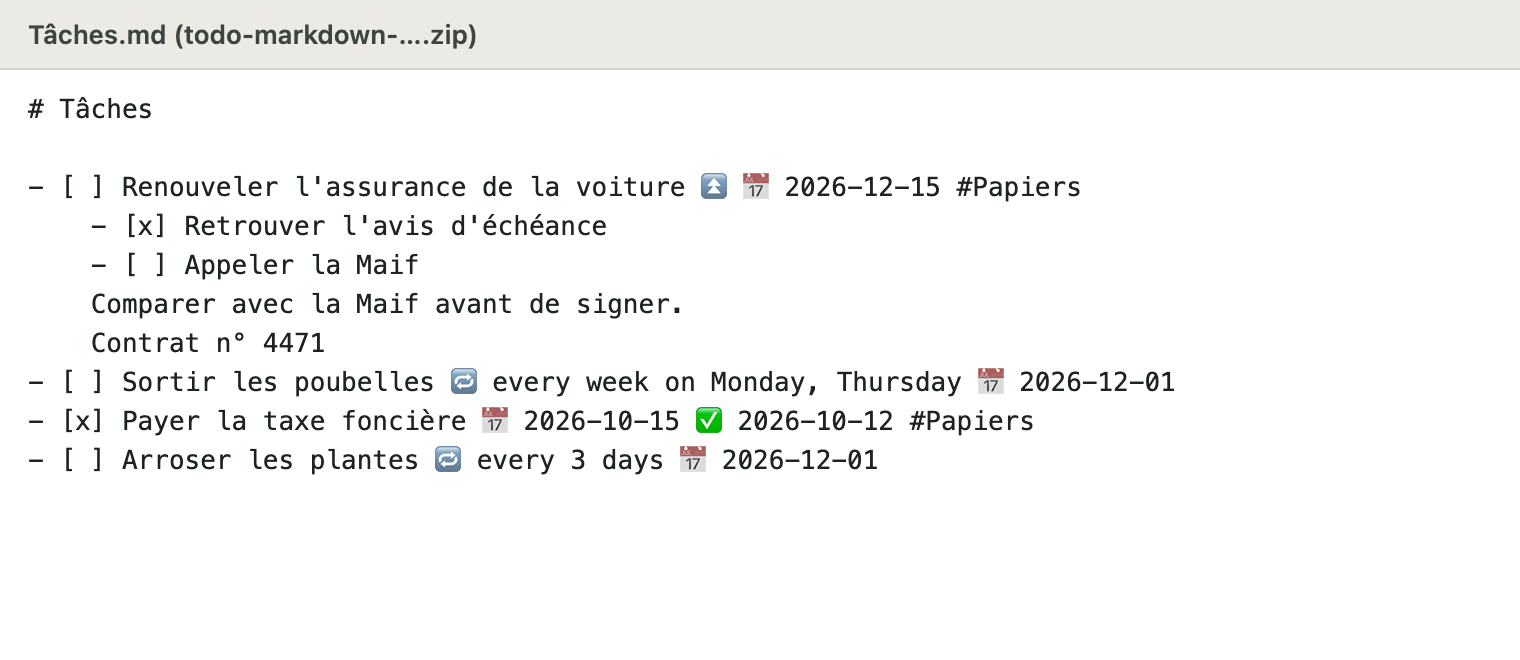
Tâches.md du compte d’exemple. ⏫ marque une tâche importante, 📅 l’échéance, 🔁 la répétition et ✅ la date où la tâche a été faite.Ce qui passe, ce qui ne passe pas
| Dans To Do | Dans Obsidian |
|---|---|
| Répétitions | Oui, dans les mots du module Tasks (« every week on Monday, Thursday »). Quand vous cochez la tâche, Tasks crée la suivante. |
| Étapes | Oui, en cases à cocher indentées sous la tâche, cochées ou non comme dans To Do. |
| Rappels | Non : Obsidian et Tasks ne sonnent pas. L’échéance reste, l’heure du rappel est perdue. |
| Pièces jointes | Non : Microsoft ne les donne pas à l’export. Enregistrez-les depuis To Do avant la fermeture. |
| Notes, liens | Oui, en texte sous la tâche ; les liens restent cliquables. |
| Importance, catégories | Oui : ⏫ pour une tâche importante, une étiquette #Papiers par catégorie. |
| Tâches terminées | Oui, cochées, avec leur date de fin. |
Les signes 📅, 🔁, ⏫ et ✅ sont ceux du format emoji du module Tasks, d’après sa documentation consultée le 27 novembre 2026.
Les autres destinations
- Todoist
Un CSV par liste.
- Notion
Pages ou base de données.
- TickTick
Ce qui est possible aujourd’hui.
- Tableur
Une ligne par tâche.
Dernière vérification :